¿Qué Equipo WiFi Necesita tu Negocio Pequeño? La Guía Completa
Este artículo contiene enlaces de afiliados. Si compras a través de ellos, recibimos una comisión sin costo adicional para
¿Qué Equipo WiFi Necesita tu Negocio Pequeño? La Guía Completa
Llevo más de diez años entrando a negocios con el WiFi “que nunca funciona bien.” Restaurantes en Brickell donde el POS se cae en hora pico. Salones en Hialeah con el sistema de reservas que se desconecta. Siempre el mismo problema: alguien fue a BestBuy, compró el router más barato, y lo enchufó detrás del mostrador. Eso no es una red — y cuando tu POS se cae el viernes a las 7pm, lo vas a saber.
Lo que sigue es lo que necesitas saber sobre la red WiFi para tu negocio pequeño: qué comprar, qué configurar, y qué evitar.
01 — Equipos ¿Qué Equipo WiFi Necesita tu Negocio Pequeño?
Un router doméstico maneja entre 10 y 20 dispositivos con buena señal antes de que la velocidad se degrade notablemente — esto lo ves cuando el POS empieza a tardar en procesar pagos aunque el internet “esté funcionando.” En un salón o tienda pequeña, cuando tienes clientes conectados, empleados, el POS, y la cámara de seguridad, ya estás en 30-50 dispositivos fácil.
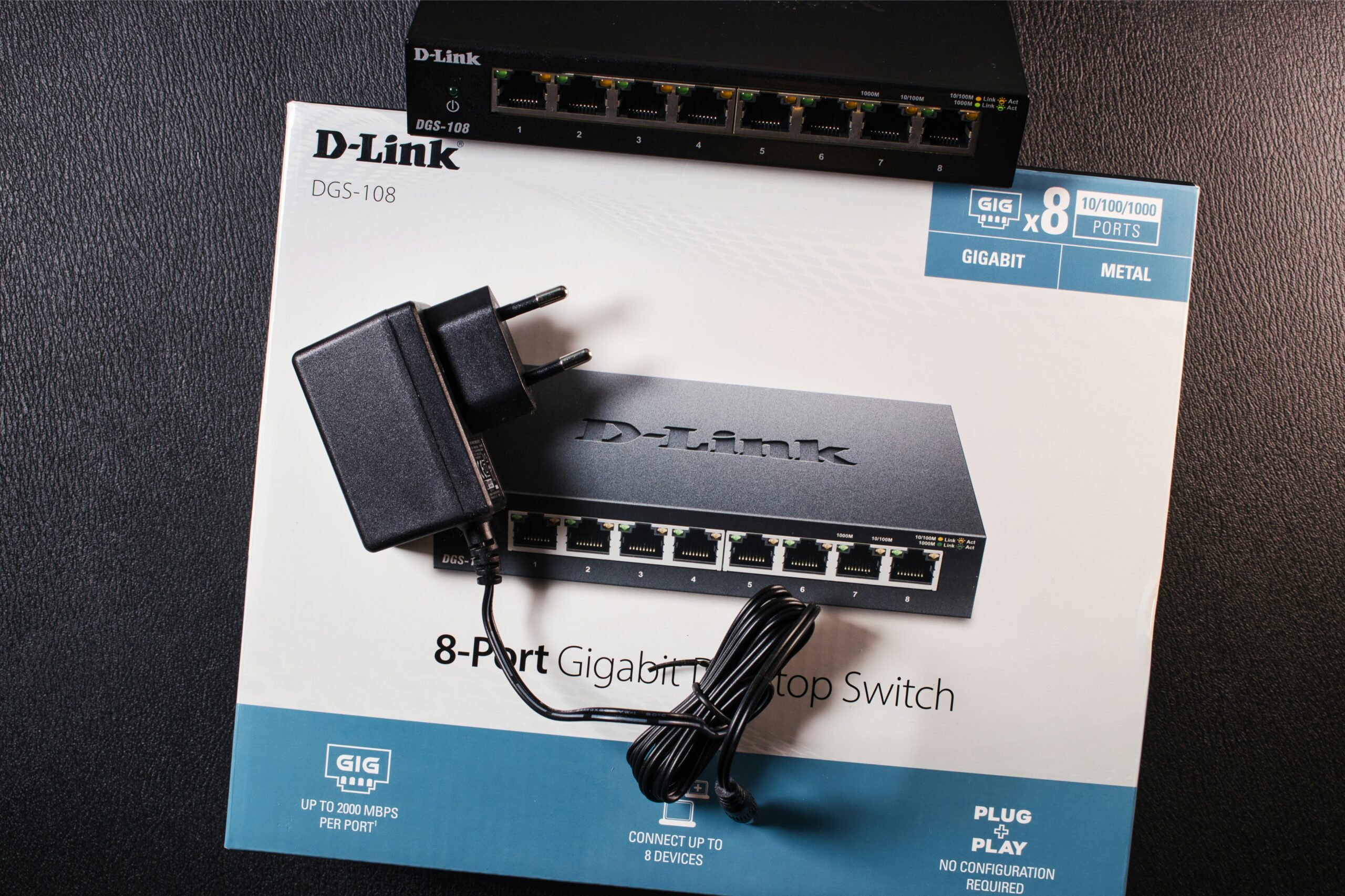
Para locales de hasta 2,000 pies cuadrados, el Ubiquiti UniFi AP-U6-Lite (~$109) es lo que instalo en la mayoría de mis clientes: aguanta 50+ dispositivos sin degradarse y el software de gestión es gratis. Para espacios más grandes o con paredes gruesas, necesitas dos APs y un switch PoE — un pequeño cajón que les manda electricidad por el cable de red, sin necesidad de enchufes adicionales en el techo.
| Equipo | Precio aprox. | Para qué espacio | ¿Lo recomiendo? |
|---|---|---|---|
| TP-Link Archer AX21 | ~$60 | Hasta 800 pies² | Solo para empezar |
| Ubiquiti U6-Lite | ~$109 | Hasta 2,000 pies² | Recomendado |
| Ubiquiti U6-Pro | ~$189 | Hasta 4,000 pies² | Para locales grandes |
| Cisco Meraki MR36 | ~$600+ | Cualquier tamaño | Solo con soporte IT |
* El Meraki requiere suscripción anual de licencia (~$150/año por dispositivo). Sin licencia activa, el equipo deja de funcionar.
Caso real — Coral Gables, 2023Una peluquería con 6 sillas tenía el router del proveedor de internet en un armario metálico detrás del mostrador. El sistema de reservas se caía tres veces por semana. Instalé un U6-Lite en el techo, centrado en el local. Cero caídas en seis meses. Costo total del equipo: $109 más $60 de instalación.
El router que conectas al módem de AT&T o Comcast puede ser básico — su único trabajo es pasar internet al AP. El UniFi hace el trabajo pesado.
02 — Redes separadasEl Error que Cometen el 90% de los Negocios Pequeños con su WiFi
Dar la misma red a clientes y empleados es un error de seguridad y de rendimiento. Si un cliente sube videos o descarga archivos pesados, está comiendo el ancho de banda de tu POS. Y si alguien en la red sabe lo que hace, puede interceptar los datos que viajan entre tu POS y el procesador de pagos — incluyendo números de tarjeta.
Crea tres redes separadas — SSIDs (el nombre de cada red WiFi que aparece en tu pantalla) — desde el día uno:
Red de operaciones: POS, impresoras, cámaras, tablets de empleados. Máxima prioridad. Sin acceso para clientes.
Red de empleados: Teléfonos y laptops del personal. Acceso normal a internet.
Red de clientes (guest): Velocidad limitada a 10 Mbps de bajada / 5 Mbps de subida por dispositivo. Aislada — los clientes no pueden ver otros dispositivos en la red.
Para limitar la velocidad de la red de clientes en UniFi Controller, sigue esta ruta:Settings › Profiles › Bandwidth Limiting › crear perfil “Clientes” con 10 Mbps bajada / 5 Mbps subida › aplicar al SSID de clientes
En routers básicos como el TP-Link, la función “Guest Network” cubre la red de clientes pero no te permite crear una tercera red de operaciones separada fácilmente.
03 — Lo que nadie te diceEl Canal WiFi que Está Matando tu Señal en Miami
Dato que pocos sabenEn Miami, la mayoría de los routers de negocios vecinos están en los canales 1, 6, y 11 de la banda 2.4 GHz. Si el tuyo también, estás compitiendo. La banda 5 GHz tiene 25 canales no solapados — úsala siempre para tu red de operaciones.
Descarga la app WiFi Analyzer (Android, gratis) o Network Analyzer (iOS, gratis) y escanea qué canales usan tus vecinos. Pon tu red en el canal con menos tráfico. En 5 GHz, el canal 36 suele estar libre en la mayoría de las zonas comerciales de Miami.
El WiFi 6 (802.11ax) no solo es más rápido — maneja mejor los espacios con muchos dispositivos simultáneos porque divide el canal en carriles separados, como una autopista con múltiples vías en lugar de una sola. Si tienes más de 15 dispositivos conectados a la vez, WiFi 6 marca diferencia real. El U6-Lite lo soporta y cuesta lo mismo que un router doméstico de $100-$130.
Nunca pongas el punto de acceso en el suelo ni detrás de una nevera o mostrador metálico. El metal bloquea señal. El punto ideal es en el techo, centrado en el local, sin obstáculos metálicos a menos de 3 pies.
04 — Velocidad real¿Cuántos Mbps Necesita tu Negocio Pequeño?
La fórmula simple: cada POS necesita 2-5 Mbps. Cada cámara de seguridad que sube a la nube, 2-4 Mbps. Empleados navegando y en videollamadas, 10 Mbps por persona. Clientes, 5 Mbps por persona en promedio.
Un salón con 4 empleados, 2 cámaras, 1 POS, y 10 clientes conectados necesita aproximadamente 80-100 Mbps de bajada estable. Contrata al menos 200 Mbps para tener margen. AT&T Fiber Business en Miami da 300 Mbps por ~$75/mes — es el que más instalo en mis clientes porque la latencia es consistente.
Pide siempre una IP estática si usas sistemas de cámaras remotas o software de reservas que se conecta a tu red. Comcast Business la incluye gratis en planes comerciales. AT&T cobra ~$15 extra al mes. Si te preguntan para qué, di que tienes cámaras de seguridad con acceso remoto — eso agiliza el proceso.
05 — Seguridad básica – Lo Mínimo que Debes Configurar en tu Red WiFi Antes de Abrir
Cambia las contraseñas predeterminadas del router y del panel de administración. En mi experiencia, al menos 7 de cada 10 routers en negocios pequeños todavía tienen “admin/admin.” Cualquier persona en tu red de clientes puede entrar al panel del router, ver qué dispositivos están conectados, y en algunos modelos, interceptar el tráfico de la red.
Activa WPA3 si tu equipo lo soporta. Si no, WPA2-AES — nunca WPA2-TKIP, que es vulnerable. Estos son los protocolos de cifrado que protegen tu red; los encuentras en la configuración de seguridad WiFi del router, usualmente en un menú desplegable.
Para la red de clientes, cambia la contraseña cada 30 días y ponla visible en un cartel — así evitas que ex-empleados o vecinos sigan conectados.
Si manejas pagos con tarjeta, el estándar PCI-DSS — las reglas de seguridad que exigen Visa y Mastercard a cualquier negocio que procesa tarjetas — requiere que tu red de POS esté separada del tráfico de clientes. No es recomendación — es requisito. Las multas por una brecha de datos empiezan en $5,000. Separar las redes como se describe en la sección 02 te cubre.
✓ 5 cosas que hacer esta semana
- Descarga WiFi Analyzer y escanea el canal más libre en tu local — mueve tu router a ese canal hoy mismo.
- Crea una red separada para clientes con velocidad limitada: en UniFi, Settings › Profiles › Bandwidth Limiting › 10 Mbps bajada / 5 Mbps subida. Activa “client isolation” en ese SSID.
- Cambia la contraseña de administración de tu router. La predeterminada está en Google y cualquiera la sabe.
- Llama a tu proveedor de internet y pide una IP estática. Si te preguntan para qué, di que tienes cámaras de seguridad con acceso remoto — eso acelera el proceso.
- Mueve el router o AP al techo, centrado en tu local. Si no puedes hacerlo tú, un electricista lo hace en menos de una hora; en Miami, entre $80 y $150.
TP-Link TL-SG1005P — switch PoE de 5 puertos para alimentar puntos de acceso sin cables de corriente adicionales
He visto negocios perder $800 en ventas en una noche de viernes porque el POS se cayó y no podían procesar tarjetas. El equipo que describe esta guía de WiFi para negocio pequeño cuesta menos de $300. Eso sí es un buen negocio.